Premium Pro у Ozon — платная подписка, которая открывает полный доступ к Seller API. Многие селлеры её не покупают, и правильно: чтобы Астра собирала отзывы и публиковала ответы, эта подписка не обязательна. Астра умеет работать через приглашённого сотрудника — без Premium Pro, без дополнительных платных опций.
Но есть нюанс: при подключении только через сотрудника Астра не видит ваш каталог товаров. Это значит, что инструкция для ИИ будет одна на весь магазин — без учёта конкретного SKU. Если хотите, чтобы ИИ отвечал по-разному на отзывы о куртке, рюкзаке и термосе — нужен один дополнительный шаг.
Добавьте к подключению API-ключ Ozon. Этот ключ выдаётся всем продавцам бесплатно, он не требует Premium Pro и используется Астра только для чтения каталога. После этого в кабинете появится раздел «Товары» — и для каждого артикула можно задать индивидуальную инструкцию для ИИ.
Сценарий 1. Подключаем новый кабинет Ozon
В Астре откройте «Кабинеты» → «Добавить кабинет» → выберите Ozon. На экране «Выберите тип подключения» появятся два варианта:
- «Подключение по API» — с подпиской Premium pro
- «Пригласить сотрудника» — если нет подписки Premium pro
Выберите «Пригласить сотрудника». Астра откроет пошаговый мастер из четырёх экранов.
Шаг 1. Пригласите нового сотрудника в Ozon Seller
Астра покажет инструкцию: в Ozon Seller перейдите в «Настройки → Сотрудники», нажмите «Пригласить сотрудника». В открывшемся окне укажите электронную почту, которую Астра скопирует в буфер обмена одной кнопкой:
«ozonashelper@yandex.ru»
Роль для нового сотрудника — «Менеджер по продвижению». Нажмите «Пригласить» в Ozon Seller. После этого вернитесь в Астре и нажмите кнопку «Я пригласил сотрудника».
Шаг 2. Введите Seller ID
В Ozon Seller откройте раздел «Информация о компании», найдите Seller ID и скопируйте его. Введите Seller ID в Астре и нажмите «Далее».
Шаг 3. Введите название кабинета
Это внутреннее имя кабинета в Астре — например, «Астра одежда». Длина 3–30 символов. Нажмите «Подключить кабинет».
Шаг 4. Подключить API-ключ Ozon? (необязательно)
Сразу после создания кабинета Астра покажет экран «Подключить API-ключ Ozon? (необязательно)» с описанием: «Если у вас есть API-ключ — подключите его сейчас. Это даст доступ к разделу „Товары“ и индивидуальным настройкам ответов по товарам. Ответы на отзывы будут публиковаться через сотрудника».
Если ключа пока нет — нажмите «Пропустить, подключу позже». Если есть — переходите к разделу ниже «Как создать API-ключ Ozon», создайте его, вставьте в поле и нажмите «Подключить токен».
Premium Pro не нужен. Подключение через сотрудника — это бесплатно.
Сценарий 2. Кабинет уже подключён через сотрудника — добавляем API-ключ
Если ваш Ozon-кабинет был подключён в Астре раньше — через сотрудника, без API-ключа — добавить его можно в любой момент, не пересоздавая кабинет.
- Откройте «Кабинеты» в Астре и выберите нужный Ozon-кабинет.
- Перейдите в раздел «Подключение».
- Найдите блок «API-ключ Ozon». Под ним — описание: «Подключите API-ключ Ozon — это даст доступ к разделу „Товары“ и индивидуальным настройкам ответов по товарам. Ответы на отзывы продолжат публиковаться через менеджера».
- Создайте API-ключ в Ozon Seller (см. раздел ниже), вставьте его в поле и нажмите «Подключить».
Как создать API-ключ Ozon
Шаги одинаковые для обоих сценариев — мастера создания кабинета и раздела «Подключение» в уже существующем кабинете.
- Зайдите в Ozon Seller → «Профиль → Настройки → Seller API → Сгенерировать ключ».
- Дайте ключу название (например, «Астра»).
- Выберите права «Product» — этого достаточно. Read-only доступа к товарам хватит, чтобы Астра подтянула каталог.
- Скопируйте ключ сразу после создания — Ozon показывает его один раз.
После того как Астра примет ключ, каталог товаров загрузится в течение нескольких минут — раздел «Товары» станет доступным сразу. Ответы на отзывы продолжат публиковаться через сотрудника.
Настройте индивидуальную инструкцию для товара
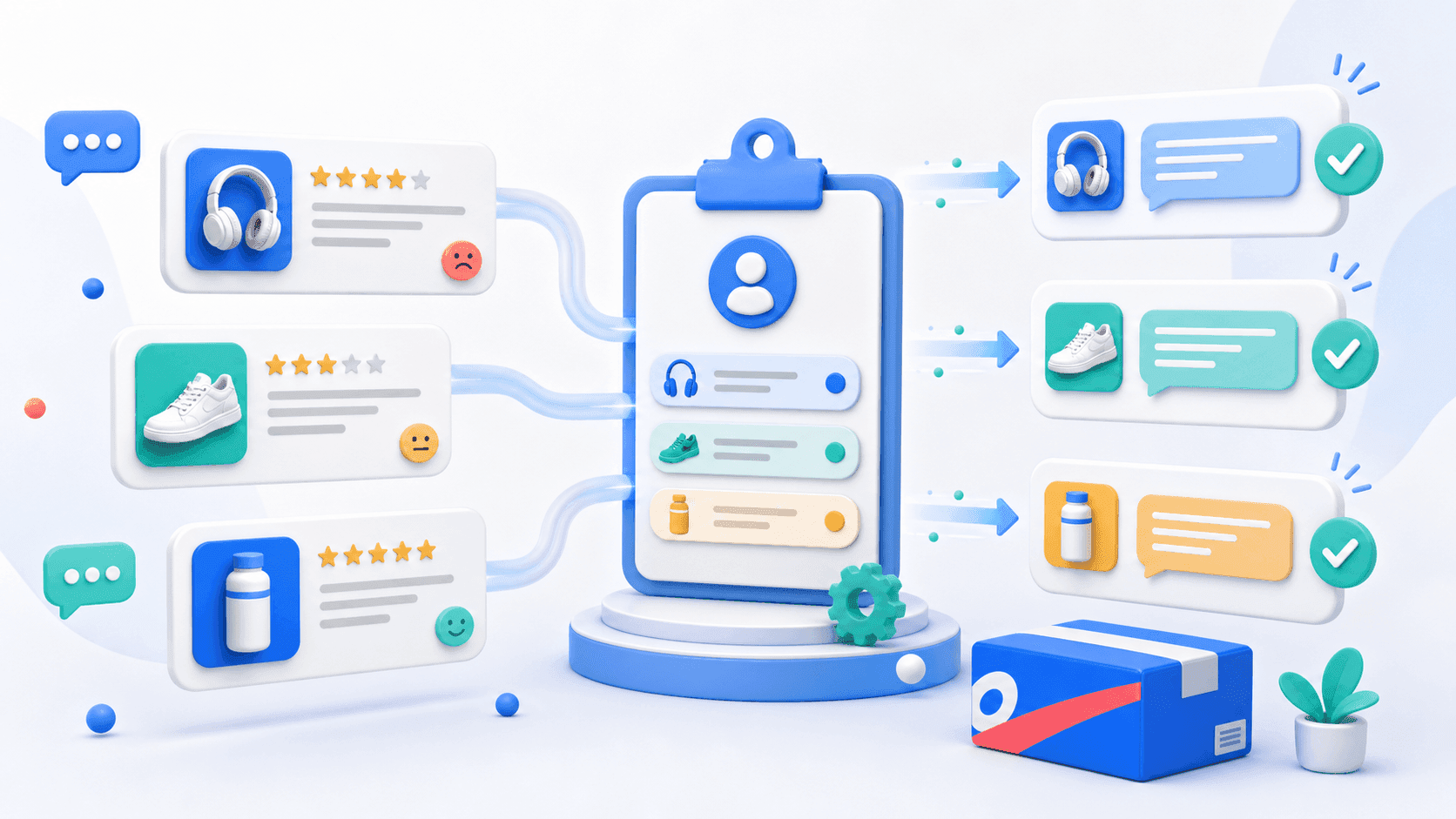
Когда товары загрузятся, откройте раздел «Товары» в кабинете, выберите нужный артикул и зайдите в его настройки. Найдите блок «Обучить ИИ для этого товара» и включите переключатель.
Появится поле «Инструкция для бота» — это дополнительный контекст для ИИ, который будет применяться к ответам именно на отзывы по этому товару, поверх общих настроек кабинета. Астра прямо в подсказке формулирует это так: «Инструкция товара дополняет, а не заменяет основную — обе применяются при формировании ответа».
Что писать в инструкции: материал и состав, особенности размерной сетки, комплектация, типичные вопросы покупателей, на что чаще всего жалуются и как лучше объяснить. Чем точнее контекст — тем уместнее ответ. Лимит — 600 символов.
«Советуй вместе с этим товаром артикулы 000001 и 000045. Если покупатель доволен, предложи аксессуары из той же серии. Если пишут, что устройство шумит — поясни, что это нормальная работа. Если упоминают пластик — отметь, что он пищевой и безопасный. Делай акцент на пользе для здоровья и простоте использования.»
Это пример из самой Астра — он показывается в поле как placeholder. Можно использовать как шаблон и переписать под свой товар.
Сколько стоит ответ с инструкцией товара
| Тип ответа | Расход токенов |
|---|---|
| По шаблону | −1 токен |
| ИИ (общие настройки кабинета) | −2 токена |
| ИИ с инструкцией конкретного товара | −3 токена |
Индивидуальная инструкция даёт более точный ответ, но стоит на один токен дороже. Для товаров с большим потоком отзывов или сложными характеристиками — это оправданная трата. Для остального ассортимента можно оставить общие настройки кабинета.
Что вы получаете без Premium Pro
- Автоматический сбор отзывов с Ozon через приглашённого сотрудника
- Генерация ответов с ИИ или по шаблонам
- Уведомления о новых отзывах в Telegram с кнопками действия
- Доступ к разделу «Товары» и индивидуальные инструкции для каждого артикула — через бесплатный API-ключ
- Автопубликация ответов без ручного одобрения (если включена)
Подключите кабинет через сотрудника и добавьте API-ключ — всё работает без подписки Premium Pro.