Большинство селлеров настраивают сценарии один раз на весь кабинет: «5★ — шаблон, 4★ — ИИ, 1–3★ — модерация». Это работает для типовых товаров. Но в любом ассортименте есть исключения — товары со своей спецификой, под которые общие настройки подходят плохо.
Когда нужны кастомные настройки
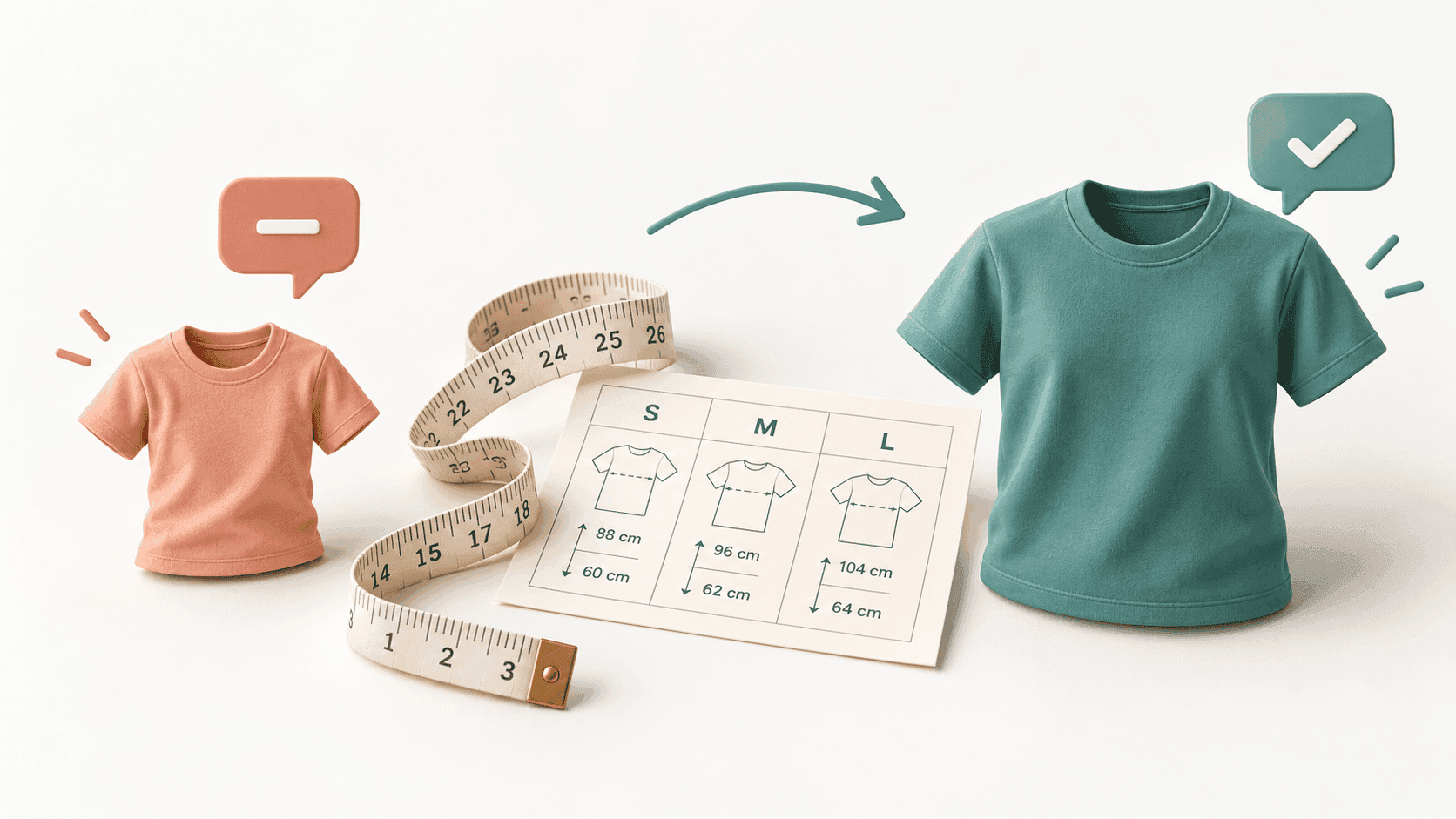
- Товар, у которого все жалобы ходят вокруг одной конкретной проблемы (например, размерная сетка) — общая инструкция её не покрывает.
- Сезонный товар, на который нужен особый тон (например, новогодние подарки в декабре).
- Товары с акцией / промокодом — хочется, чтобы Астра упоминала промокод в ответе на 5★, но только на этих товарах.
- Товары для возрастной аудитории — ответы должны быть подчеркнуто формальными, а в целом по магазину тон лёгкий.
Как это сделать
- Откройте раздел «Товары» в нужном магазине.
- Отметьте чекбоксами товары, на которые хотите задать особое поведение (можно выбрать сразу несколько).
- Нажмите «Настроить ответы» — появится экран с теми же 10 сценариями, что и у кабинета, но они будут применяться только к выбранным товарам.
- Дополнительно можно задать «Промпт товара» — это инструкция, которая отправляется в ИИ только для ответов на отзывы по этим карточкам.
- Сохраните. Готово.
Сколько это стоит
Кастомные настройки сами по себе — бесплатны. Но если вы добавили промпт товара, ответ ИИ на отзыв по такому товару стоит на 1 токен дороже: вместо стандартных 2 токенов за ИИ-ответ — 3 токена. Это потому, что в запрос дополнительно отправляется ваша инструкция.
Шаблонные ответы стоят так же, как обычно — 1 токен. На них стоимость промпта товара не влияет.
Что в итоге
Кастомные настройки — это способ не идти на компромисс. У вас может быть стандартная настройка для 99% ассортимента и индивидуальная для 1% «особых» товаров. ИИ будет работать с каждой карточкой по нужным правилам.
Зайдите в нужный магазин в Астре → раздел «Товары». Отметьте товары, на которые хотите задать особое поведение, и нажмите «Настроить ответы».